(责任编辑:知识)
 Google News Publisher Center 提交与优化技巧:提升新闻曝光率的权威指南
 Hemingway Editor Readability Score Optimization:智能写作辅助工具深度解析
 CoveritLive for Real-Time News Commentary and Interaction:革新新闻实时互动体验
 沙特阿拉伯举办2034世界杯:FIFA智能平台助力全球球迷
 京东10亿补贴家电以旧换新,最高补贴2000元——智能工具助力高效换新
 2025年上海国际车展正在火热进行中,本届车展新能源车型占比超过70%,众多车企展示了最新的纯电动和插电混动车型。智能驾驶技术成为最大亮点,多家厂商宣布L3级自动驾驶功能即将量产。比亚迪、特斯拉、蔚来
...[详细]
2025年上海国际车展正在火热进行中,本届车展新能源车型占比超过70%,众多车企展示了最新的纯电动和插电混动车型。智能驾驶技术成为最大亮点,多家厂商宣布L3级自动驾驶功能即将量产。比亚迪、特斯拉、蔚来
...[详细] 中国空间站近日完成一项重要突破:神舟十九号航天员乘组协同地面团队,成功实施了空间站建造以来的首次舱外暴露实验。此次实验将多种材料样本置于舱外真空、强辐射环境中,旨在测试新材料在极端太空条件下的性能变化
...[详细]
中国空间站近日完成一项重要突破:神舟十九号航天员乘组协同地面团队,成功实施了空间站建造以来的首次舱外暴露实验。此次实验将多种材料样本置于舱外真空、强辐射环境中,旨在测试新材料在极端太空条件下的性能变化
...[详细] 近日,关于网易云音乐与腾讯音乐可能合并的传闻再次引发市场关注。有消息称,双方已就潜在合作进行初步接触,但均未公开否认。分析人士指出,在线音乐行业竞争日趋激烈,合并有助于整合版权资源、降低成本,提升对上
...[详细]
近日,关于网易云音乐与腾讯音乐可能合并的传闻再次引发市场关注。有消息称,双方已就潜在合作进行初步接触,但均未公开否认。分析人士指出,在线音乐行业竞争日趋激烈,合并有助于整合版权资源、降低成本,提升对上
...[详细] 在信息爆炸的时代,新闻准确性与公信力成为媒体生存的基石。针对关键词「News Article Error Correction Protocol and Retraction Standards」,本
...[详细]
在信息爆炸的时代,新闻准确性与公信力成为媒体生存的基石。针对关键词「News Article Error Correction Protocol and Retraction Standards」,本
...[详细]中国央行设立5000亿元科技创新再贷款 重点支持AI与芯片产业
 中国人民银行近日宣布,设立总额5000亿元的科技创新和技术改造再贷款,利率低至1.75%,旨在引导金融机构加大对科技型中小企业、重点领域技术改造和设备更新项目的金融支持。其中,人工智能AI)与芯片制造
...[详细]
中国人民银行近日宣布,设立总额5000亿元的科技创新和技术改造再贷款,利率低至1.75%,旨在引导金融机构加大对科技型中小企业、重点领域技术改造和设备更新项目的金融支持。其中,人工智能AI)与芯片制造
...[详细] 近日,备受全球消费者关注的吉利银河E5纯电SUV正式宣布在全球范围内上市,标志着吉利汽车在智能电动出行领域迈出了坚实的一步。作为吉利银河系列的重磅车型,E5不仅融合了前沿的电动化技术,更在智能座舱和驾
...[详细]
近日,备受全球消费者关注的吉利银河E5纯电SUV正式宣布在全球范围内上市,标志着吉利汽车在智能电动出行领域迈出了坚实的一步。作为吉利银河系列的重磅车型,E5不仅融合了前沿的电动化技术,更在智能座舱和驾
...[详细]Dataminr:实时预警工具,从社交与公共数据中捕捉突发事件的智能引擎
 在信息爆炸的时代,如何从海量社交动态和公共数据中第一时间识别突发事件?Dataminr官方网站提供的实时预警工具正是这一领域的领先者。它利用人工智能与自然语言处理技术,对Twitter、新闻源、公共安
...[详细]
在信息爆炸的时代,如何从海量社交动态和公共数据中第一时间识别突发事件?Dataminr官方网站提供的实时预警工具正是这一领域的领先者。它利用人工智能与自然语言处理技术,对Twitter、新闻源、公共安
...[详细]BuzzSumo 新闻话题监控与影响力评分:智能内容策略的核心工具
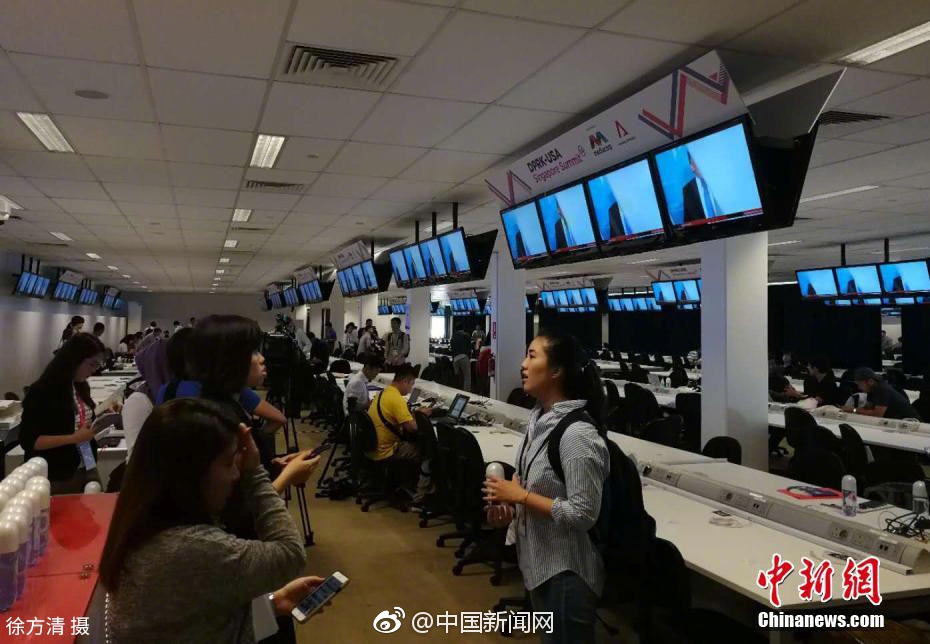 在信息爆炸的时代,品牌和内容创作者需要实时把握舆论热点、评估内容影响力。官方网站 BuzzSumo 作为全球领先的内容洞察平台,凭借其强大的新闻话题监控与影响力评分系统,帮助用户精准识别高传播性话题,
...[详细]
在信息爆炸的时代,品牌和内容创作者需要实时把握舆论热点、评估内容影响力。官方网站 BuzzSumo 作为全球领先的内容洞察平台,凭借其强大的新闻话题监控与影响力评分系统,帮助用户精准识别高传播性话题,
...[详细]SignalHire for Newsroom Contact Database Management:智能记者联络库管理工具
 在新闻采编流程中,快速定位可靠的采访对象、专家或内幕消息来源,是决定报道时效与深度的关键。然而传统通讯录管理往往依赖Excel表格或零散的社交网络收藏,不仅容易过时,更难以实现多人协同。针对这一痛点,
...[详细]
在新闻采编流程中,快速定位可靠的采访对象、专家或内幕消息来源,是决定报道时效与深度的关键。然而传统通讯录管理往往依赖Excel表格或零散的社交网络收藏,不仅容易过时,更难以实现多人协同。针对这一痛点,
...[详细] 智能四驱系统与越野模式概述 长城坦克700 Hi4-T搭载了专为硬派越野设计的智能四驱系统,其越野模式通过电机与发动机的深度协同,实现了低速大扭矩与精准动力分配。该模式在攀爬、脱困等场景中表现卓越,配
...[详细]
智能四驱系统与越野模式概述 长城坦克700 Hi4-T搭载了专为硬派越野设计的智能四驱系统,其越野模式通过电机与发动机的深度协同,实现了低速大扭矩与精准动力分配。该模式在攀爬、脱困等场景中表现卓越,配
...[详细]